

Contents
有料ブログをはじめる
有料ブログをはじめるステップ

では、ここから有料ブログをはじめる手順を説明するね。
一度ブログを開設した後もブログの内容やデザインなどを変えていくときに、もろもろ追加していくと思うので最低限必要そうなものを網羅していくよ。
- レンタルサーバーを契約する
- 独自ドメインを取得する
- 独自ドメインのサーバーの設定を行う
- WordPressのインストールを行う
- セキュリティ(SSL)の設定を行う
レンタルサーバーを選ぶ
有料ブログをはじめるためのレンタルサーバーのサービスは結構充実していて、どのサーバーに決めるかはイータケが何を重視するかで変わってくるよ。
サーバーの速度や高負荷アクセスに耐えられるように
・速度や自由度・スペックの高さを重視する(月額1,000円以上*)
ConoHa WING
wpX Speed
mixhost
最初はそんなにアクセスもないことを考えて小さく始められるように
・価格やランニングコストを重視する(月額1,000円以下*)
ロリポップ!
さくらレンタルサーバ
まずはこの大きな2つの方向性のうち、自分の目的に合うものを探して行こうか。*標準的なプランの月額費用イメージ

イータケの場合、家電やガジェットは高スペックのものを選びがちなんだけど、ブログに関しては本当に素人だし、ちゃんと続くかどうかこれからなのでまずは安く始めたいな。
あと安いと色々自分でやらないといけない・・とか便利な機能が制限されているとか、そういうのは結局ブログを辞めてしまう原因になるので避けたいな。
そうだね。まずは続けていくことを考えてランニングコスト重視だね。
ブログのアクセスが増えてきたり、記事が増えてきたときにパフォーマンスの高いサービスに移行できるサービスがあるサーバーを選んでいけば長い目で見たときにコスパが良いと言えるね。
そうなると、おすすめはロリポップ!だよ。
月額費用はライトプランで月額275円(税込)から始められて、対象プランを1年契約すれば契約中ずっとドメイン名も無料。ブログが育ったら上位プランに切り替えられるのでイータケとのマッチング率100%と出たよ。
レンタルサーバーを契約する
ここでは、ロリポップ!の契約から諸手続きについてだよ。
申込手続き
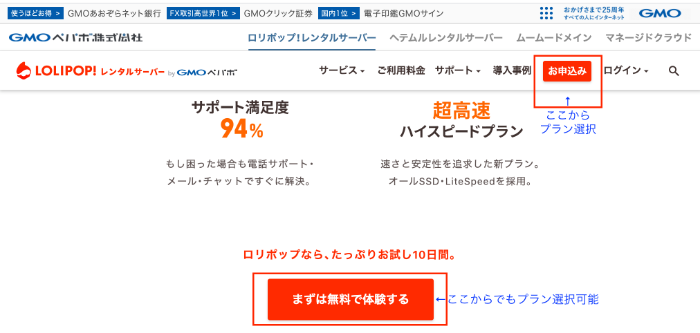
ここからはじめてください

お申し込みもしくはまずは無料で体験するをクリック。
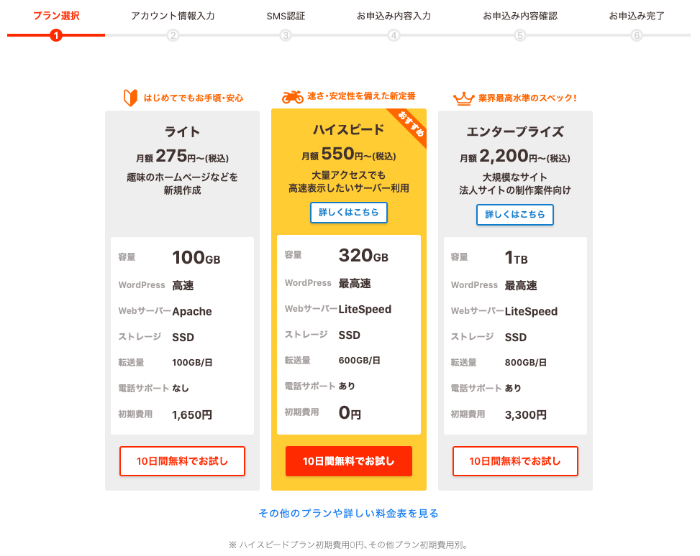
プランを選択。ライト以上のプランならドメインずーっと無料の対象です。
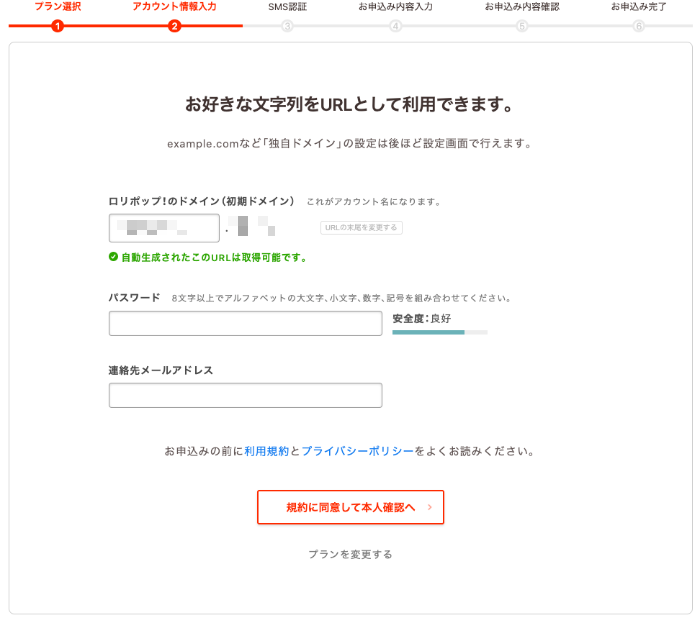
アカウント情報を入力します。独自ドメインは後から取得できるのでここでは覚えやすいものを設定しておけば良いです。
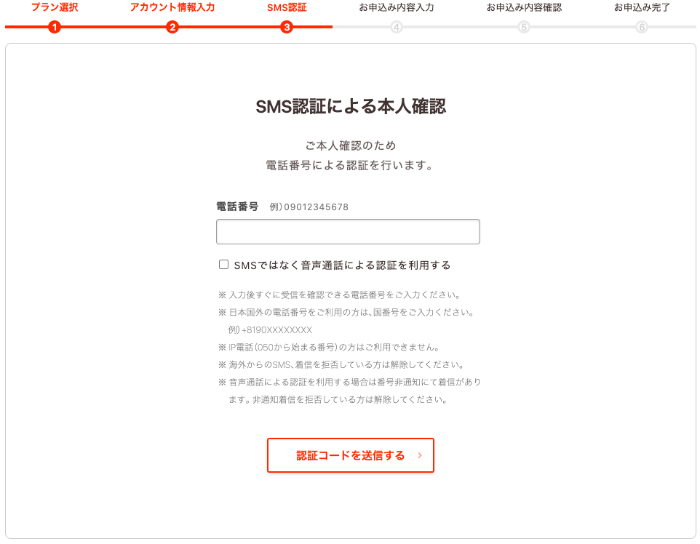
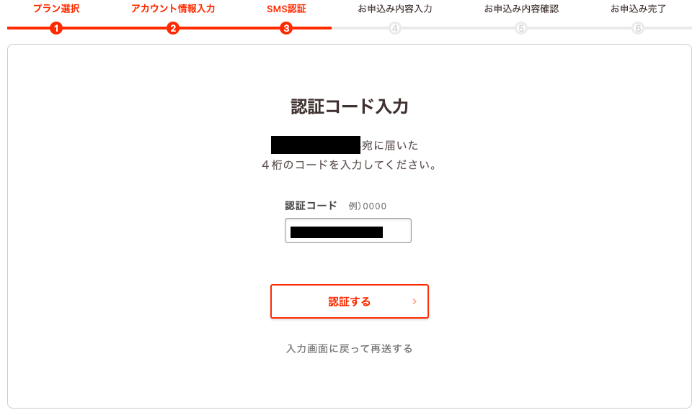
SMS認証による本人確認です。携帯の番号を入力します。
携帯のSMSに届いた4桁のコードを入力します。
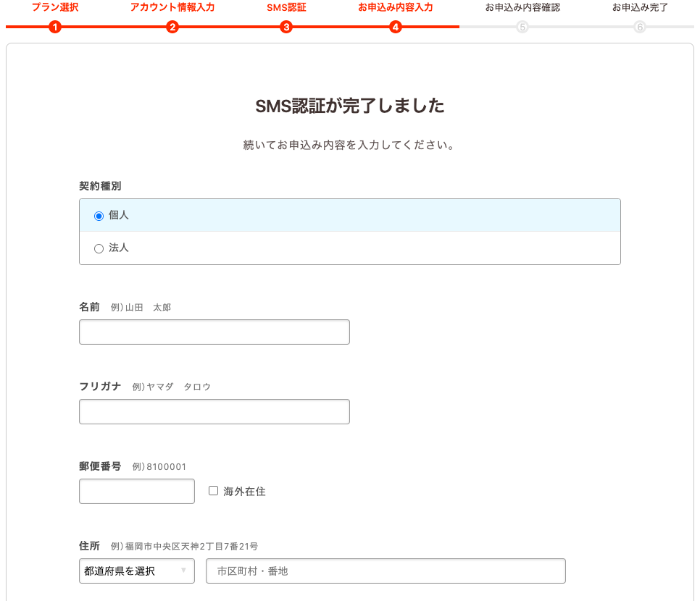
ここで自分の情報とオプションプランの選択をします。
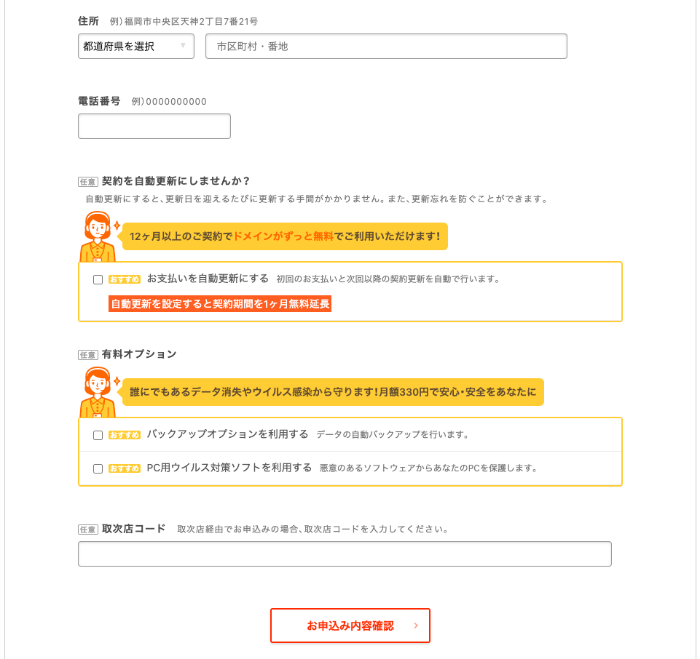
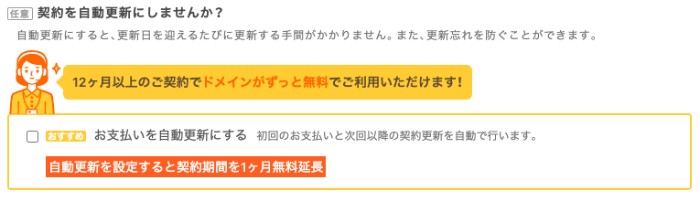
独自ドメインを無料で取得したい場合はこのオプションを申し込んでおきます。
なお申込時点で12ヶ月以上自動更新にしても無料ドメイン用のクーポンは申込みから7日後の発行になるので、早くブログを始めたい人は早めに申込みを済ませましょう。
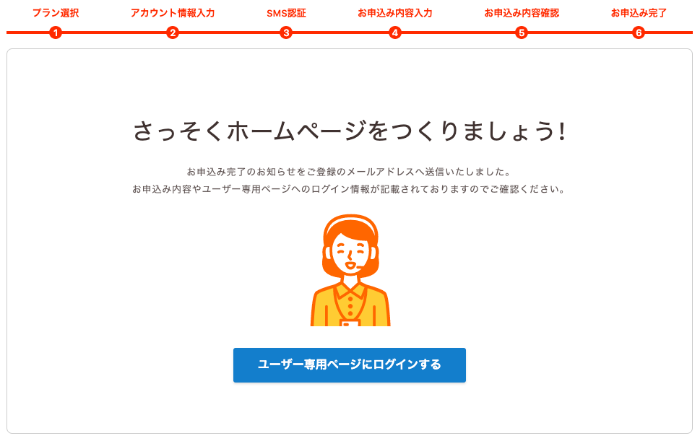
あとは申込内容の確認をして、申込完了です。迷うポイントはプランをどれにするか?くらいです。
イータケはライトプランから始めました。
独自ドメインを取得する
ここからは独自ドメインの取得だよ。
有料で取得するならすぐにできるけど、無料のクーポンで取得する場合は申込完了から7日後にクーポン発行されます。無料でドメイン取得する場合、この設定はクーポン取得後に行う必要があるから注意してね。(一度有料で購入した支払いにクーポンは使用できない)
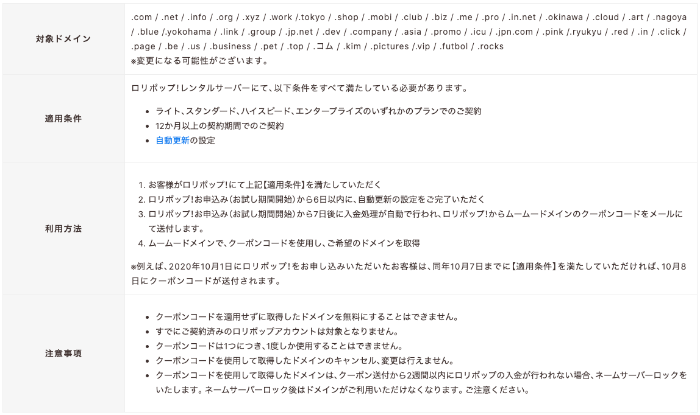
また条件は変更される可能性があります。最新の情報はこちら。
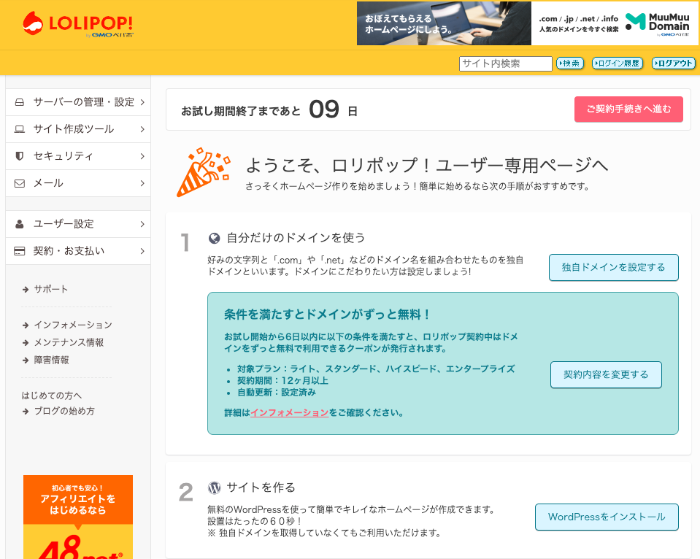
ロリポップのユーザー専用ページ。基本的に画面内の1から順に進めていくだけで簡単。
まずは1.自分だけのドメインを使う から独自ドメインを設定するをクリック
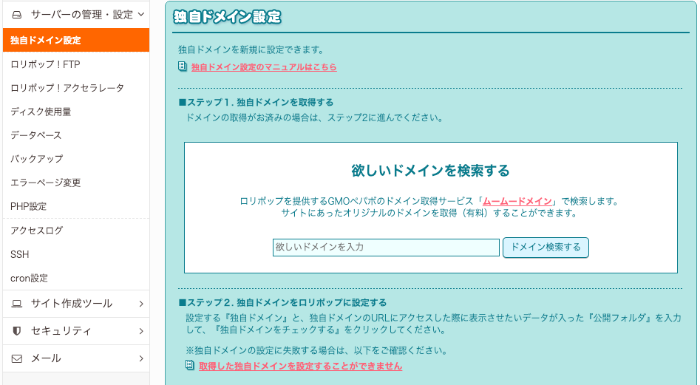
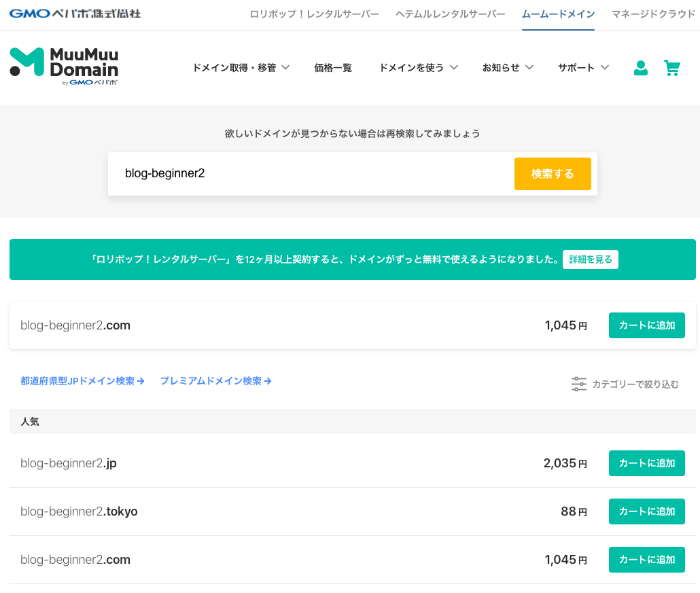
欲しいドメインを検索する から希望のドメイン名を入力する
検索すると、取得できるもの→カートに追加、取得できないもの→取得できません の表示が出ているのでカートに追加が表示されているものをカートに追加
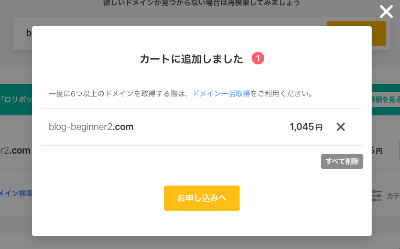
カートに追加したらお申し込みへをクリック
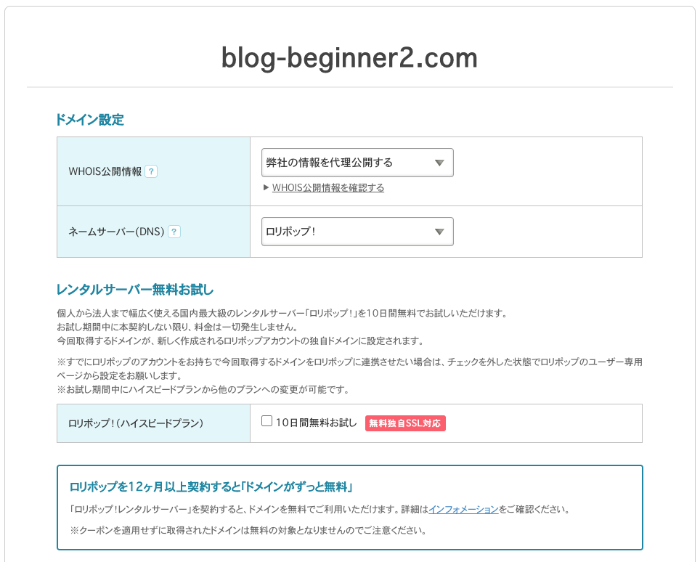
次の画面はドメイン設定と支払いです。WHOIS公開情報は基本的には弊社の情報を代理公開するで良いです。何らかの理由でブログ主の個人情報を公開する必要がある場合は設定を変えてください。
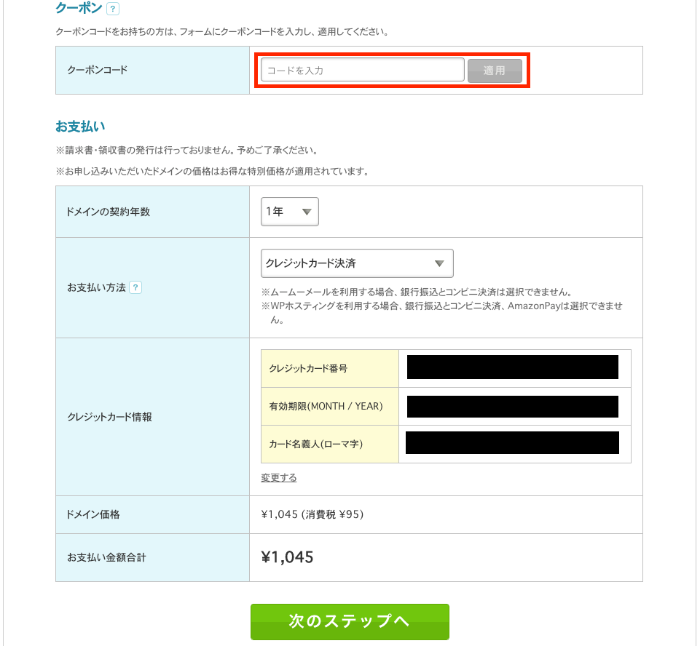
下にスクロールしていくと、クーポンコード入力と支払い情報入力パートが出てきます。
クーポンコードは自動更新12ヶ月以上にしておけば申込から7日後にメールで届きます。
ここで必要情報を入力したらお申し込み内容の確認を経て終了です!
[お支払い]はクーポンを入力しても一応埋める必要があります。注意点はドメインの契約年数を1年にしておくことです。長く使うからと、ここを1年から変えても1年で設定くださいと弾かれます。
独自ドメインのサーバーの設定を行う
ここからは取得した独自ドメインの設定をしていくよ。ちょっと難しいから頑張ってついてきてね。
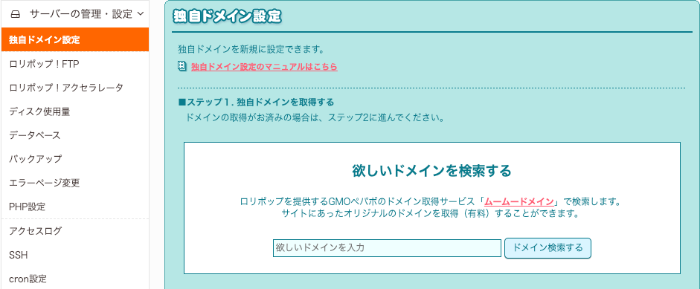
ロリポップのユーザー専用ページに戻ってサーバーの管理・設定から独自ドメイン設定を選択
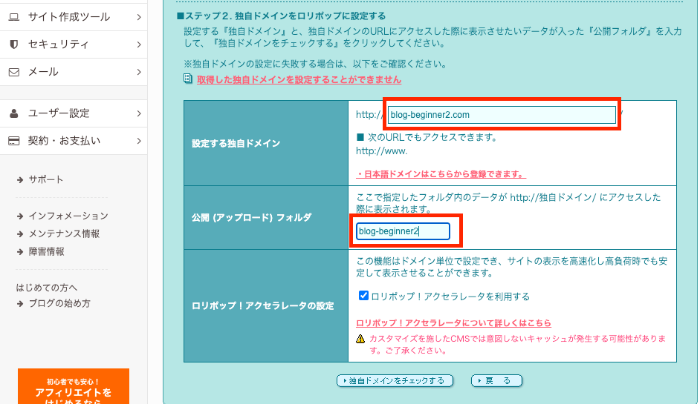
設定する独自ドメインの欄に取得したドメインを入力。
公開(アップロード)フォルダにはドメイン名を入れておくと良いです。
最後に画面下部の独自ドメインをチェックするをクリックします
ムームードメイン で登録したムームーIDとムームーパスワードを入力してネームサーバー認証をクリック
確認画面で設定したら、OKを押して終了。反映までに1時間ほどかかります。
WordPressのインストールを行う
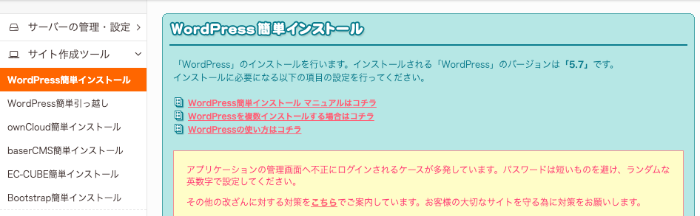
ロリポップのユーザー専用ページに戻って、サイト作成ツール→WordPress簡単インストールを選択
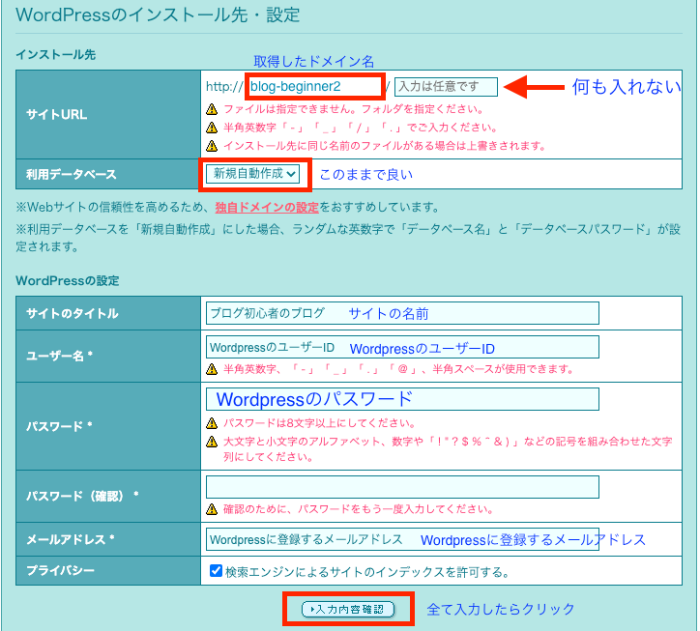
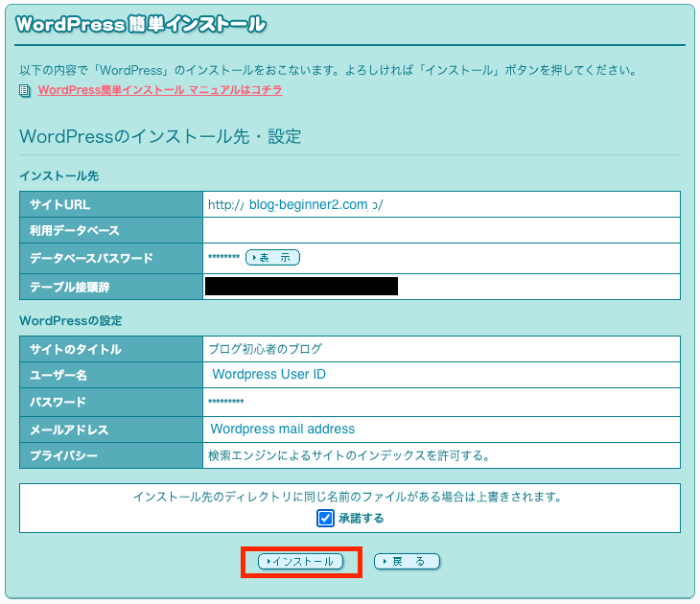
下記内容を参照して必要事項を入力していきます。最後に入力内容確認をクリック
入力した情報を確認して、承諾するにチェックを入れたら、インストールをクリック
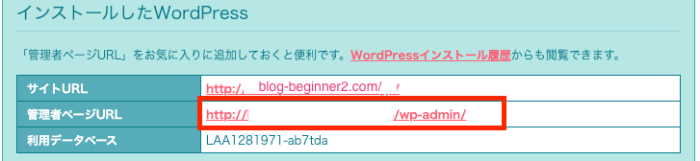
するとWordpressのURL(閲覧者用)と管理者ページのURLが表示されます。管理者ページのURLはこれから頻繁にアクセスするのでブックマークしておきましょう。
ここでは管理者用のURLをクリックします。
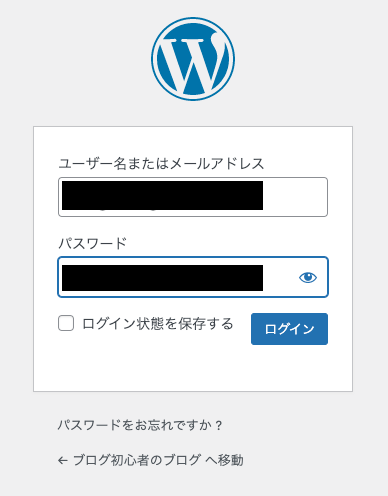
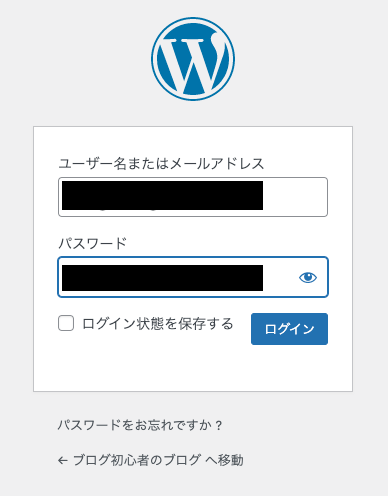
WordPressのログイン画面が現れるので、先ほど設定したユーザー名とパスワードを入力します。
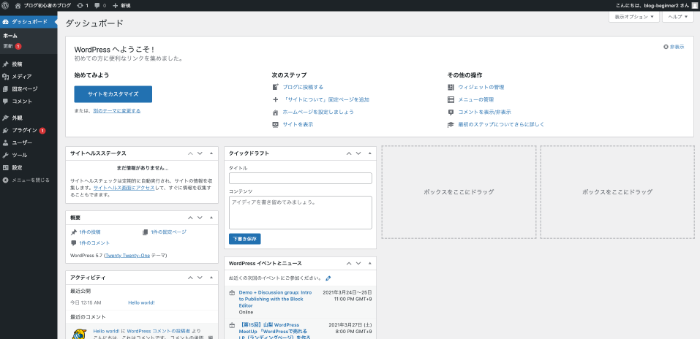
ついにWordpressの管理者用画面が開きます。ここから各種設定やブログの投稿を行います。
お疲れ様でした!
セキュリティ(SSL)の設定を行う
ブラウザ上部のURLバーを見てみましょう。このままだとセキュリティがかかっていない状態です。

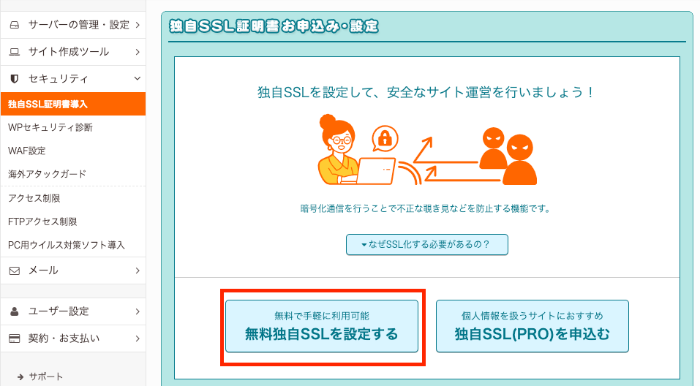
ロリポップのユーザー専用ページに戻って、セキュリティ→独自SSL証明書導入を選択
無料独自SSLを設定するを選びましょう。
中央のSSL保護されていないドメインから該当するものにチェックを入れて独自SSL(無料)を設定
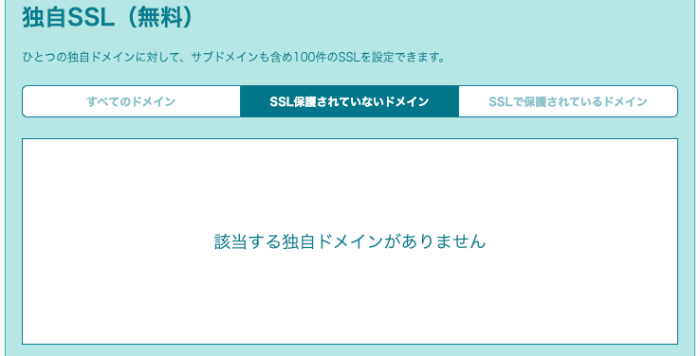
SSL設定作業中と表示されたら5-10分ほど作業完了まで時間がかかるので待ちます
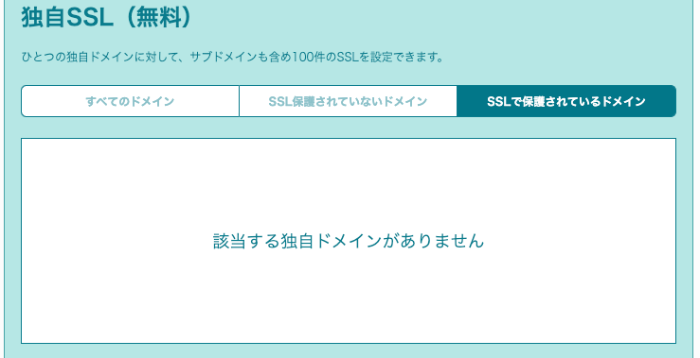
ページを再読み込みしてSSL保護有効と表示されたら完了
今度はWordpressに行きます。
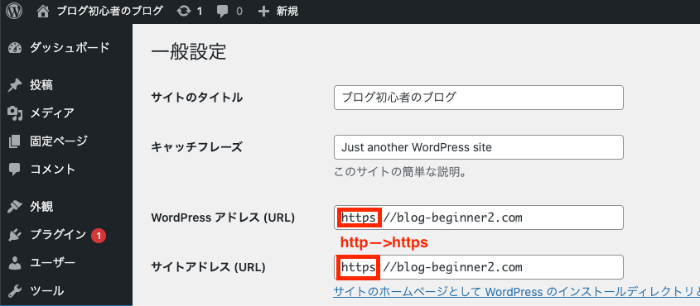
先ほどブックマークした管理者用の画面に行き、左ペインの設定から一般を選択します。
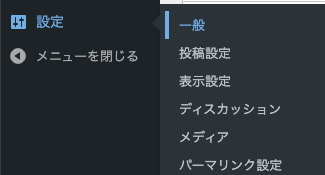
一般設定の中のWordPressアドレス(URL)とサイトアドレス(URL)の頭のhttp://に”s”を足してhttps://にして、画面の最下部の変更を保存をクリックします。
いちどログアウトされるので、再度ログインします。
ブラウザのURLバーに鍵のマークがつけばSSL化されました。

この状態だと、SSLのかかっていないhttp://にもまだアクセスできてしまうので、さらに追加の設定を行います。
ロリポップのユーザー専用画面に戻ります。
サーバーの管理・設定からロリポップ!FTPを選択します。
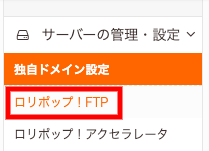
ロリポップ!FTPの画面が開きますので、設定した独自ドメインのフォルダをクリックします。
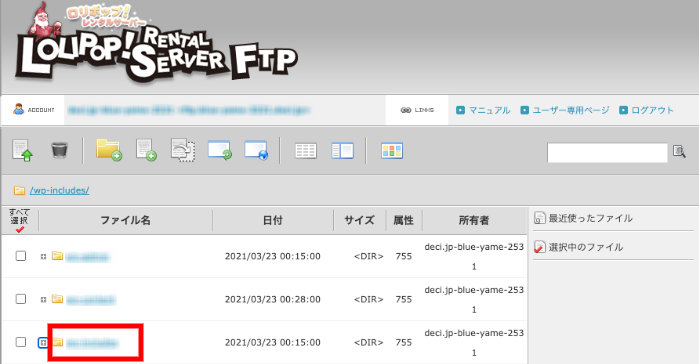
展開したところにある.htaccessをクリック
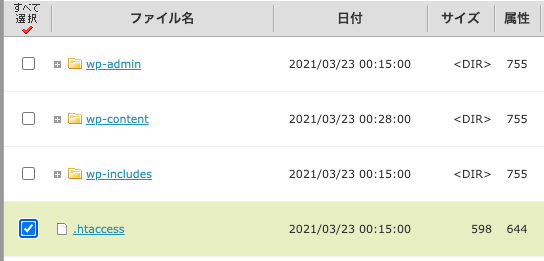
.htaccessの編集画面が表示されるので、画面下のコードの部分に下記を追加します。
<ifmodule mod_rewrite.c>
RewriteEngine On
RewriteCond %{HTTPS} off
RewriteRule ^(.*)$ https://%{HTTP_HOST}%{REQUEST_URI} [R=301,L]
</ifmodule>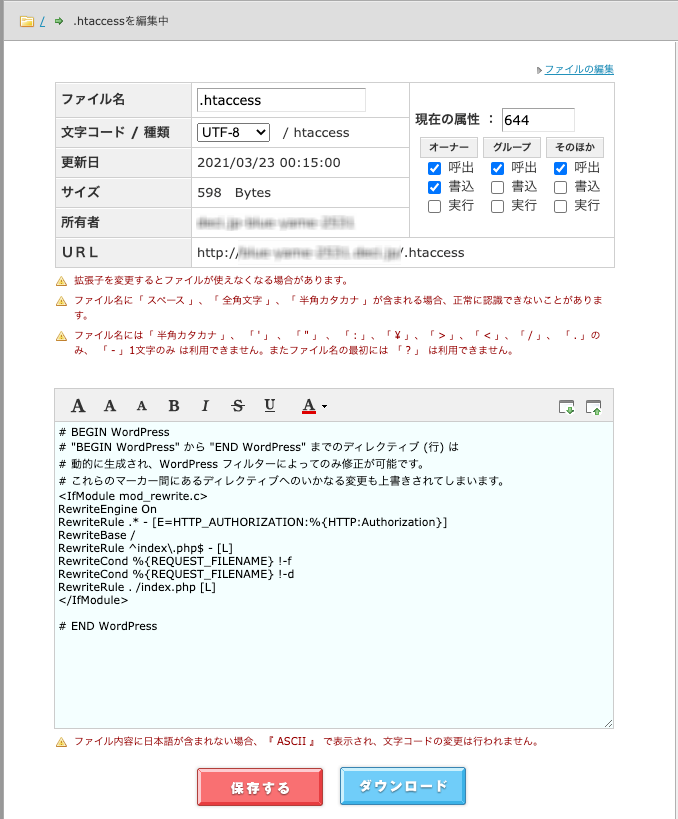
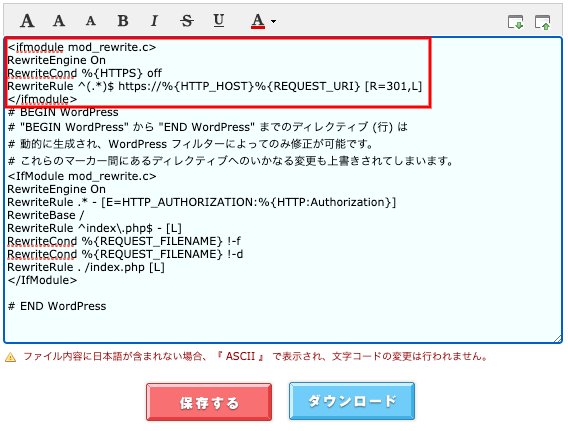
コードをコピーしたら、オリジナルのコードの前にペーストし、オリジナルのコードが次の行の冒頭からきちんと残っていることを確認したら保存するをクリックします。
これで最低限の準備は整いました!お疲れ様でした!!!
コメント